微星GE62系列游戲筆記本以其出色的性能在玩家群體中享有盛譽(yù),但在長期使用過程中,部分用戶可能會(huì)遭遇“黑屏”這一令人困擾的問題。黑屏并非單一故障,其背后可能涉及硬件、軟件、供電或連接等多個(gè)層面。本文將系統(tǒng)性地解析微星GE62筆記本出現(xiàn)黑屏問題的常見原因,并提供一套從基礎(chǔ)排查到專業(yè)解決的詳細(xì)方案,旨在為計(jì)算機(jī)軟硬件及輔助設(shè)備零售從業(yè)人員與普通用戶提供清晰的故障處理指引。
一、 黑屏問題的常見原因剖析
- 顯示硬件故障:
- 屏幕本身損壞:筆記本受到劇烈撞擊或擠壓,可能導(dǎo)致液晶屏內(nèi)部破裂或背光系統(tǒng)故障,從而完全無顯示。
- 屏線接觸不良或損壞:連接主板與屏幕的排線(屏線)因頻繁開合筆記本而松動(dòng)、老化或物理損傷,導(dǎo)致信號傳輸中斷。
- 獨(dú)立顯卡故障:GE62搭載了高性能獨(dú)立顯卡(如NVIDIA GTX系列)。顯卡芯片虛焊、過熱損壞或驅(qū)動(dòng)程序嚴(yán)重沖突,是導(dǎo)致黑屏(尤其是游戲或高負(fù)載下黑屏)的典型原因。
- 核心硬件與供電問題:
- 內(nèi)存條接觸不良:這是導(dǎo)致開機(jī)黑屏(風(fēng)扇轉(zhuǎn)但無顯示)的最常見原因之一。灰塵、氧化或松動(dòng)都會(huì)影響內(nèi)存與主板的通信。
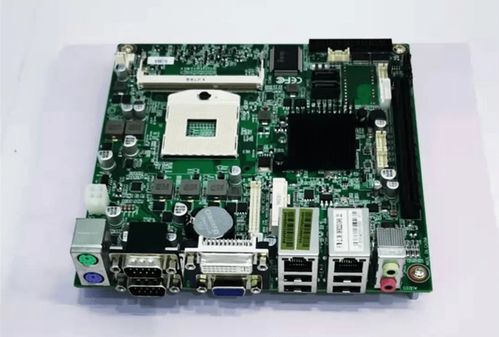
- 主板故障:主板上的顯卡供電模塊、顯示輸出電路或BIOS芯片出現(xiàn)問題,可能導(dǎo)致無法正常初始化顯示設(shè)備。
- 電源適配器或電池問題:適配器功率不足、損壞,或電池完全失效且未連接適配器,可能導(dǎo)致供電不穩(wěn)而無法開機(jī)或運(yùn)行中黑屏。
- 軟件與系統(tǒng)驅(qū)動(dòng)沖突:
- 顯卡驅(qū)動(dòng)不兼容/損壞:安裝了錯(cuò)誤版本或與系統(tǒng)不兼容的顯卡驅(qū)動(dòng),是導(dǎo)致進(jìn)入Windows系統(tǒng)前后黑屏、閃屏的軟件主因。
- 操作系統(tǒng)核心文件損壞:系統(tǒng)更新失敗、病毒破壞或不當(dāng)操作可能導(dǎo)致系統(tǒng)無法正常加載圖形界面。
- BIOS設(shè)置錯(cuò)誤或需更新:不當(dāng)?shù)某l設(shè)置或陳舊的BIOS版本可能與新硬件或系統(tǒng)產(chǎn)生兼容性問題。
二、 系統(tǒng)性排查與解決步驟(從簡到繁)
步驟一:基礎(chǔ)外觀與連接檢查
1. 確保電源適配器已牢固連接,且指示燈正常。嘗試移除電池,僅使用適配器供電開機(jī)測試。
2. 檢查屏幕是否有細(xì)微裂痕。在黑暗環(huán)境中開機(jī),用手電筒斜照屏幕,觀察是否有極暗的圖像(若有,則可能是背光故障)。
步驟二:外接顯示器測試
這是關(guān)鍵診斷步驟。使用HDMI線將GE62連接到一臺(tái)外接顯示器或電視上。開機(jī)后,按下 Fn + F2(微星筆記本通常為顯示切換快捷鍵)嘗試將畫面輸出到外接設(shè)備。
- 如果外接顯示器顯示正常:問題極大概率出在筆記本的屏幕、屏線或屏幕接口上。這屬于硬件故障,通常需要拆機(jī)檢修或更換相應(yīng)部件。
- 如果外接顯示器同樣黑屏:問題可能出在主板、顯卡、內(nèi)存或軟件驅(qū)動(dòng)層面。繼續(xù)以下步驟。
步驟三:硬件自檢與重置
1. 內(nèi)存重新插拔:關(guān)機(jī)斷電后,拆下筆記本底蓋,將內(nèi)存條取出,用橡皮擦清潔金手指,然后重新牢固插入。此操作可解決大量因接觸不良導(dǎo)致的黑屏。
2. 執(zhí)行EC重置:關(guān)機(jī)并拔掉所有外設(shè)(包括電源和電池)。長按電源鍵30秒以釋放殘余電荷。然后僅連接電源適配器,嘗試開機(jī)。這能清除一些臨時(shí)性的硬件鎖死狀態(tài)。
步驟四:軟件與驅(qū)動(dòng)修復(fù)(在能看到顯示的前提下)
1. 進(jìn)入安全模式:若能在開機(jī)時(shí)看到微星Logo但進(jìn)入系統(tǒng)前黑屏,可嘗試在啟動(dòng)時(shí)反復(fù)按 F8 或通過Windows恢復(fù)環(huán)境進(jìn)入安全模式。在安全模式下,屏幕通常能正常顯示(因使用基礎(chǔ)驅(qū)動(dòng))。
2. 卸載并重裝顯卡驅(qū)動(dòng):在安全模式下,通過設(shè)備管理器完全卸載NVIDIA/Intel顯卡驅(qū)動(dòng),然后從微星官網(wǎng)或NVIDIA官網(wǎng)下載對應(yīng)GE62型號的最新版或經(jīng)認(rèn)證的穩(wěn)定版驅(qū)動(dòng)進(jìn)行安裝。
3. 系統(tǒng)還原或重置:如果懷疑是系統(tǒng)更新或軟件沖突導(dǎo)致,可使用系統(tǒng)還原點(diǎn)恢復(fù)到正常狀態(tài),或考慮備份數(shù)據(jù)后重置操作系統(tǒng)。
步驟五:BIOS相關(guān)操作
1. 恢復(fù)BIOS默認(rèn)設(shè)置:開機(jī)時(shí)按 Del 鍵進(jìn)入BIOS,找到“Load Optimized Defaults”或類似選項(xiàng),保存并退出。
2. 更新BIOS:僅在明確當(dāng)前BIOS存在相關(guān)顯示問題修復(fù),且操作熟練的情況下進(jìn)行。需從微星官網(wǎng)下載精確對應(yīng)型號的BIOS文件,嚴(yán)格按照官方指南操作,此過程有風(fēng)險(xiǎn)。
三、 對零售與售后服務(wù)的建議
對于計(jì)算機(jī)軟硬件及輔助設(shè)備零售商而言,處理此類問題應(yīng)遵循標(biāo)準(zhǔn)化流程:
- 標(biāo)準(zhǔn)化問診:首先通過上述步驟(特別是外接顯示器測試)初步判斷故障范圍,是屏幕組件還是主機(jī)內(nèi)部問題。
- 明確報(bào)價(jià)與授權(quán):若確認(rèn)為屏幕、屏線、主板或顯卡等硬件損壞,需向客戶明確維修或更換的報(bào)價(jià),并告知微星官方保修政策(如仍在保內(nèi),應(yīng)引導(dǎo)至官方售后)。
- 備件供應(yīng)鏈:確保有可靠的正品或高品質(zhì)兼容備件(如屏幕總成、屏線)來源,以支持維修服務(wù)。
- 數(shù)據(jù)安全告知:在檢修前,務(wù)必提醒客戶可能存在的數(shù)據(jù)丟失風(fēng)險(xiǎn),建議其提前備份。
###
微星GE62筆記本黑屏問題雖然現(xiàn)象單一,但病因復(fù)雜。用戶和維修人員應(yīng)遵循“由外而內(nèi)、由軟到硬”的排查邏輯,優(yōu)先進(jìn)行外部顯示測試和基礎(chǔ)硬件重置。對于涉及主板焊接級維修(如顯卡芯片重植)等復(fù)雜操作,建議交由具備專業(yè)設(shè)備和技術(shù)的售后服務(wù)中心處理,以避免造成不可逆的損壞。通過系統(tǒng)性的診斷與合理的維修策略,大多數(shù)黑屏問題都能得到有效解決。